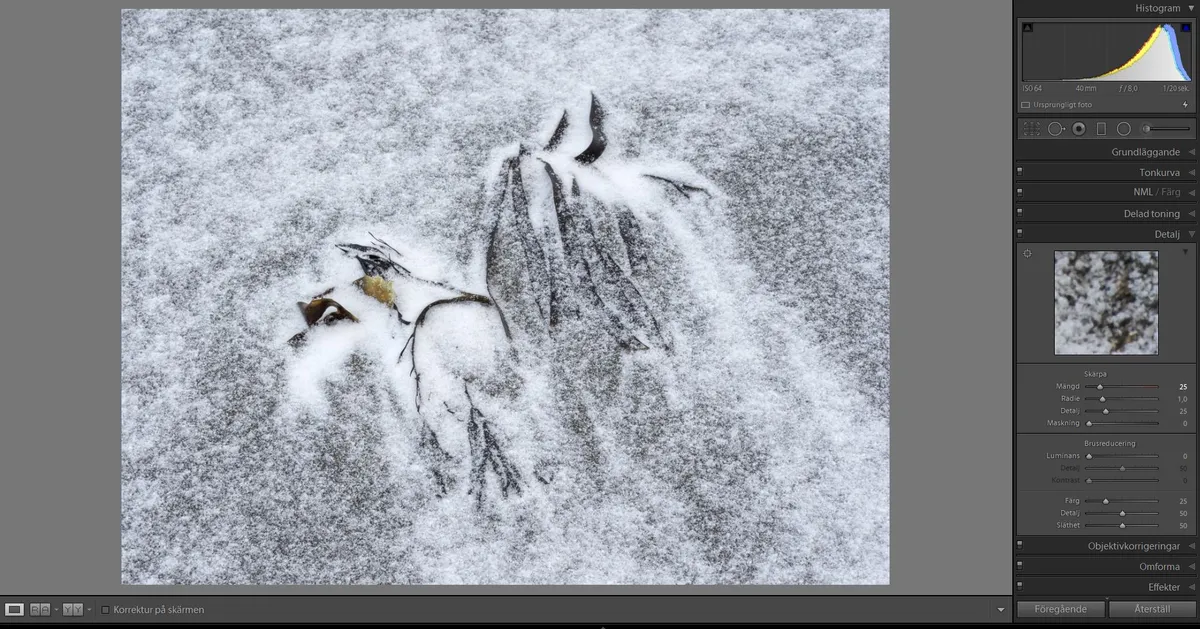
Lightroom Classic CC har ett enkelt gränssnitt med en tydlig linje genom hela efterbehandlingsflödet. Det brukar kunna gå riktigt fort att få till den efterbehandling man eftersträvar att se på resultatet. Här ger jag dig flertalet kortkommandon som du kan använda dig av vid din sortering av bilder, som snabbar upp processen ytterligare.
Resultat
Windows
OS X
Ange stjärnklassificering
1 – 5
1 – 5
Ange stjärnklassificering och gå till nästa foto
Skift+1 – Skift+5
Skift+1 – Skift+5
Ta bort stjärnklassificering
0
0
Ta bort stjärnklassificering och gå till nästa foto
Skift+0
Skift+0
Öka/minska klassificering med en stjärna
\]/\[
\]/\[
Tilldela en röd etikett
6
6
Tilldela en gul etikett
7
7
Tilldela en grön etikett
8
8
Tilldela en blå etikett
9
9
Tilldela en färgetikett och gå till nästa foto
Skift+6 – Skift+9
Skift+6 – Skift+9
Flagga fotot som valt
P
P
Flagga fotot som valt och gå till nästa foto
Skift+P
Skift+P
Flagga fotot som avvisat
X
X
Flagga fotot som avvisat och gå till nästa foto
Skift+X
Skift+X
Ta bort flagga från fotot
U
U
Ta bort flagga från fotot och gå till nästa foto
Skift+U
Skift+U
Öka/minska flaggstatus
Ctrl+Uppåtpil/Ctrl+Nedåtpil
Kommando+Uppåtpil/Kommando+Nedåtpil
Växla mellan flagginställningarna
‘ (enkelt vänstercitattecken)
‘ (enkelt vänstercitattecken)
Förbättra foton
Ctrl+Alt+R
Kommando+Alt+R
Visa/dölj biblioteksfilterfältet
\\
\\
Öppna flera filter i filterfältet
Skift-klicka på filteretiketter
Skift-klicka på filteretiketter
Växla filter på/av
Ctrl+L
Kommando+L
Sök efter foton i modulen Bibliotek
Ctrl+F
Kommando+F