
Histogrammet är enklare än det ser ut
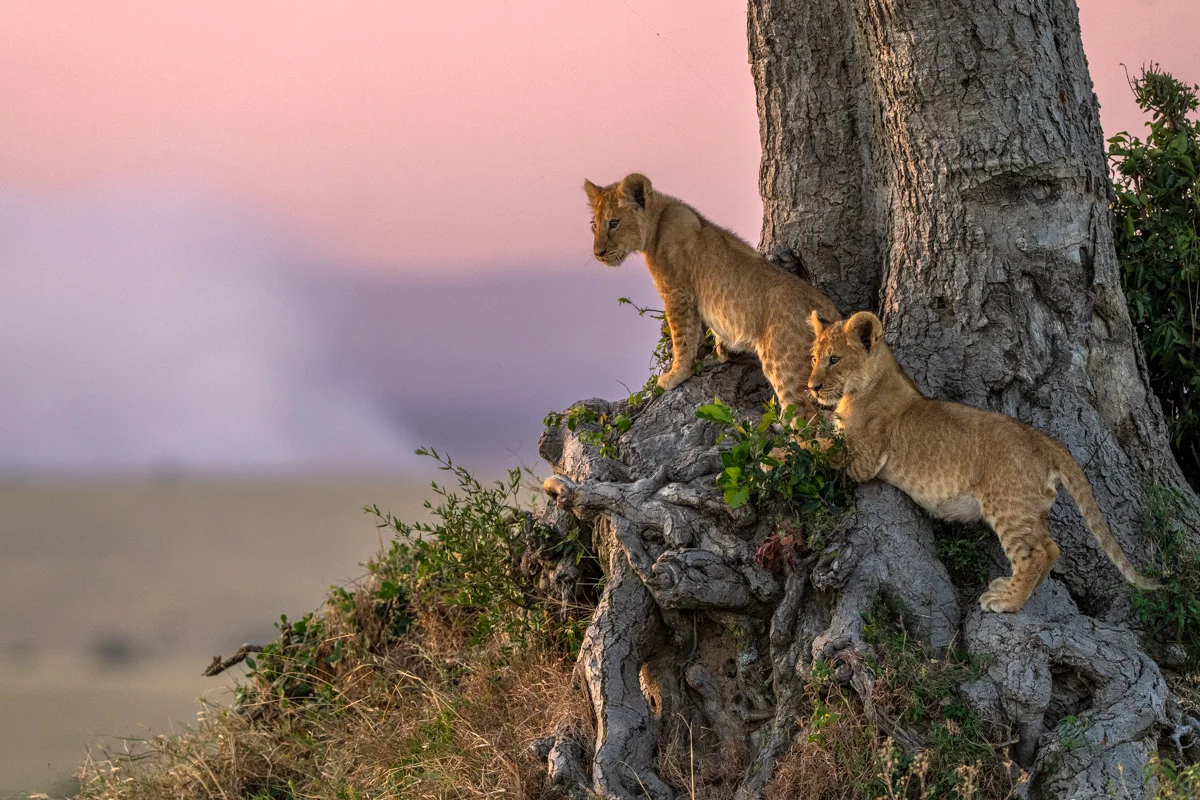
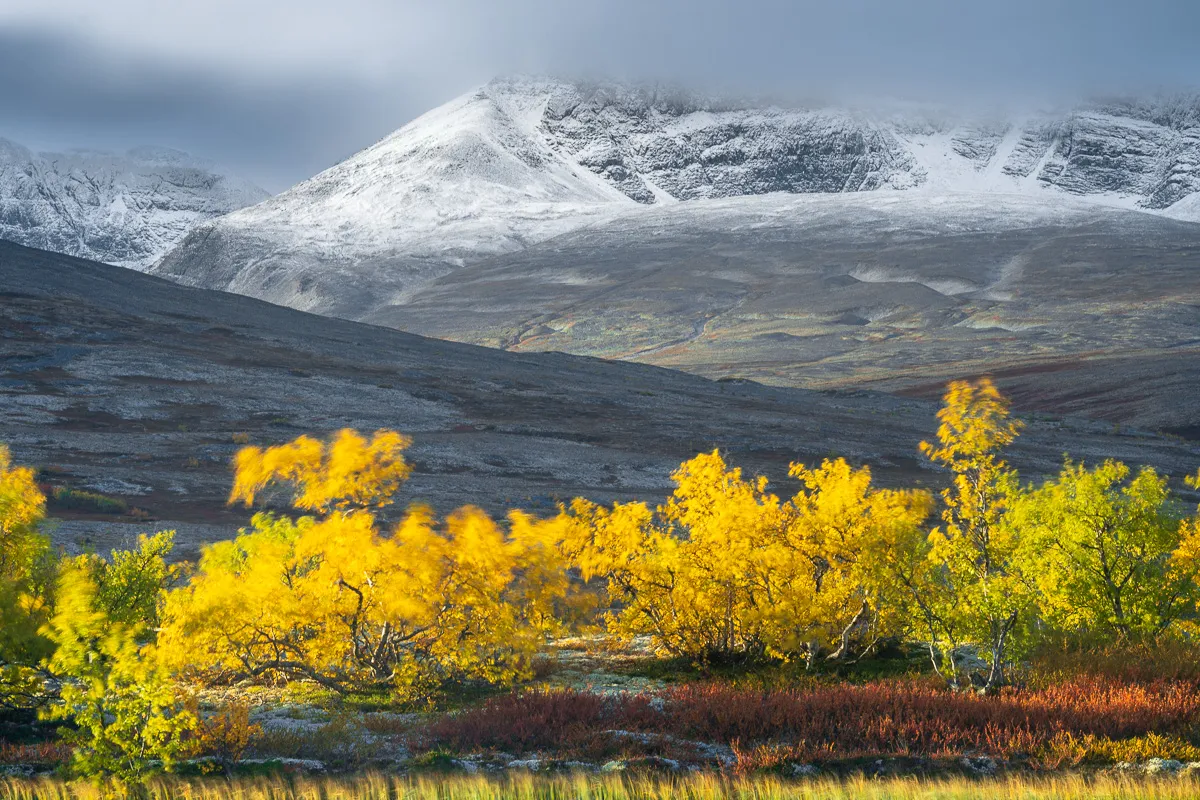
Ett histogram kan se tekniskt ut första gången man tittar på det, men grunden är enkel. På vänster sida finns bildens mörka partier och skuggor, medan de ljusa partierna och högdagrarna ligger på höger sida. Höjden på kurvan visar hur många pixlar som finns inom de olika ljusnivåerna.
| Histogrammet | Vad det betyder |
|---|---|
| Mycket information åt vänster | Bilden innehåller mycket mörka toner |
| Mycket information åt höger | Bilden innehåller mycket ljusa toner |
| Informationen trycks mot högerkanten | Det finns risk att högdagrar klipps |
| Informationen trycks mot vänsterkanten | Det finns risk att mörka partier tappar information |
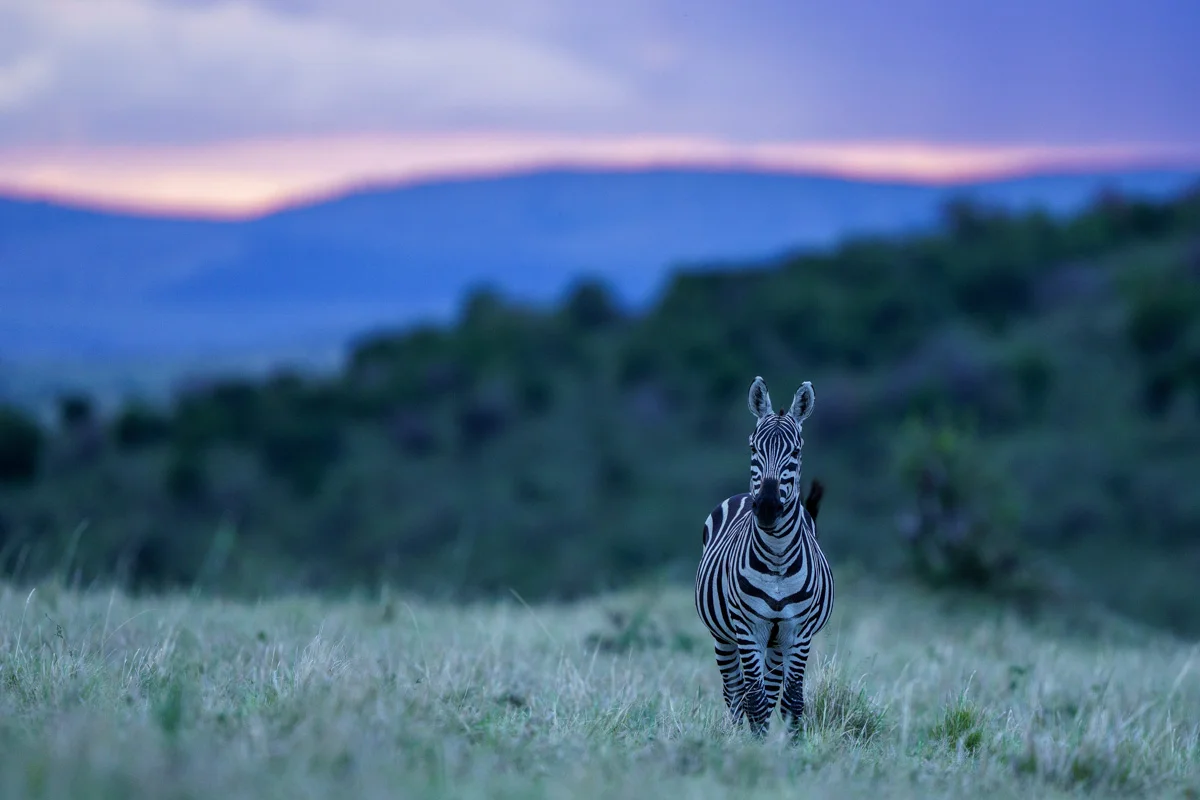
| Tonerna ligger spridda över histogrammet | Bilden innehåller mörka, mellanljusa och ljusa partier |
Det finns däremot inget histogram som alltid är korrekt. Fotograferar du en ljus bild i snö kommer histogrammet naturligt att ligga långt åt höger, medan en medvetet mörk bild får mycket information åt vänster. Du ska alltså inte försöka få histogrammet att se ut som en perfekt kulle mitt i diagrammet. Jag använder det framför allt för att se att exponeringen jag vill ha faktiskt finns där och att viktiga partier i bilden inte försvinner.
Jag litar mer på histogrammet än på sökaren
Jag litar mer på histogrammet än på hur ljus bilden ser ut i sökaren. När jag fotograferar en vit fågel mot en mörk bakgrund tittar jag inte bara på om fågeln ser rätt exponerad ut, utan kontrollerar framför allt om histogrammet börjar slå i högerkanten. Det kan vara skillnaden mellan synliga fjädrar och en vit, tom yta.
Om informationen ligger hårt mot högerkanten kan jag korrigera exponeringen direkt, innan situationen är över. Det är betydligt trevligare än att komma hem, öppna RAW-filerna och upptäcka att delar av den vita fjäderdräkten är helt utfrätt. Är informationen bortklippt finns det ingenting att trolla tillbaka i efterbehandlingen.
Dagens kameror har ett stort dynamiskt omfång och vi kan ofta lyfta ganska mörka skuggor, men min utgångspunkt är fortfarande att bra material in ger bättre material ut. Efterbehandlingen ska finslipa bilden. Jag vill inte använda Lightroom för att rädda en exponering som jag enkelt hade kunnat göra bättre redan ute i fält.
Jag ser ganska ofta på fotoresor och workshops att histogrammet inte är aktiverat i sökaren. Slå på det, låt det ligga där och vänj dig vid att kasta en snabb blick på det när ljuset förändras eller när motivet rör sig från en ljus bakgrund till en mörkare.
Använd histogrammet som ett snabbt varningssystem
Histogrammet är ett bra hjälpmedel, men kamerans livehistogram är en vägledning och inte en exakt bild av den färdiga RAW-filen. Kamerans inställningar och hur förhandsvisningen skapas kan påverka resultatet, vilket innebär att histogrammet inte alltid motsvarar den slutliga bilden exakt.
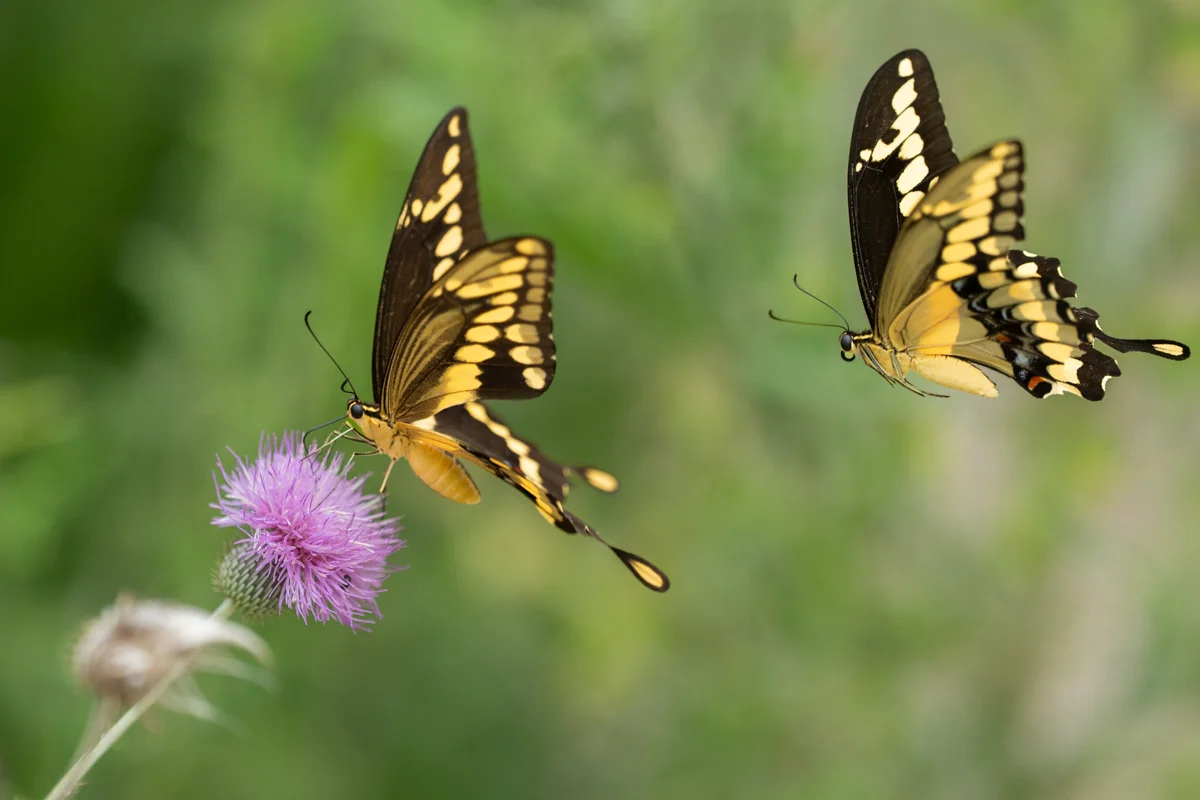
För mig är det ändå framför allt ett snabbt varningssystem. Jag vill kunna se om exponeringen börjar gå åt ett håll jag inte vill. Om histogrammet plötsligt trycks mot högerkanten vet jag att jag behöver kontrollera högdagrarna. Om det ligger hårt mot vänsterkanten tittar jag på om skuggorna fortfarande innehåller den information jag behöver. Med andra ord lusläser jag inte histogrammet utan använder det mer som en riktlinje, en balans.
Det betyder inte att jag alltid ändrar exponeringen så fort histogrammet ligger långt åt ena eller andra hållet. Det viktiga är att jag vet varför det ligger där. En ljus bild ska ofta ligga åt höger och en mörk bild kan naturligt ligga åt vänster. Histogrammet hjälper mig att se om det är ett medvetet val eller om jag har missat exponeringen.
Så får du fram histogrammet i sökaren
Här är exempel på menyvägar för några vanliga spegellösa kamerasystem. Menynamn och placering kan skilja sig mellan modeller, språk och firmwareversioner. Se därför tabellen som en snabb vägvisare och kontrollera manualen för just din kamera om alternativen ser annorlunda ut.
| Kamerasystem | Exempel på menyväg till histogram i sökaren |
|---|---|
| Canon EOS R | På exempelvis EOS R7 och R5 Mark II går du till Shooting info. disp. och anpassar informationsvisningen för sökaren. Under Histogram disp. kan du även välja ljusstyrka, RGB och storlek. Växla sedan informationsläge med INFO. |
| Sony Alpha | På nyare Alpha-modeller: MENU → Setup → Operation Customize → DISP (Screen Disp) Set → Finder → Histogram. Titta genom sökaren och tryck sedan DISP för att välja histogramvisningen. På äldre modeller ligger inställningen ofta under Camera Settings2 → DISP Button → Finder. |
| Nikon Z | På nyare modeller som Z6III: Custom Settings → d19 Custom monitor shooting display och aktivera Histogram i den display du vill använda. Växla sedan med DISP. På vissa andra Z-modeller kan histogrammet nås genom att bläddra mellan visningarna med DISP. |
| Fujifilm X/GFX | D Screen Set-Up → DISP. Custom Setting → Histogram. Välj sedan standardvisningen med DISP/BACK. På exempelvis X-T5 kan histogram och varning för utfrätta högdagrar visas i sökaren. |
| Panasonic Lumix | På exempelvis S5II: Custom → Monitor / Display (Photo) → Histogram → ON. Histogrammets position kan flyttas så att det inte ligger över en viktig del av motivet. |
| OM System | På OM-1 Mark II: MENU → kugghjul → 4. Information → Info Settings. Lägg till histogrammet i den informationsvisning du vill använda och växla sedan med INFO. |
Mitt råd är att göra detta en gång hemma. Ta fram kameran, aktivera histogrammet och placera det där det stör så lite som möjligt. Börja sedan fotografera med det synligt och försök att inte göra en stor sak av det. Efter ett tag räcker det att kasta en snabb blick på histogrammet när ljuset förändras, precis som du tittar på slutartid, bländare eller ISO.